
구입하기
회원가입을 하고 로그인을 합니다.
홈페이지 중앙의 모의고사 구입하기에서 구입하기 버튼을 클릭합니다.
상품과 수량을 선택한 후, 선택항목 결제하기 버튼을 클릭합니다.
구매확인 페이지에서 선택한 상품과 수량을 확인한 후, 결제하기 버튼을 클릭합니다.
- 결제 창이 나타나면, 결제 수단을 선택하고 결제를 진행합니다.
[결제수단] 신용카드, 계좌이체, 가상계좌, 핸드폰결제 중 자유롭게 선택 - 구매가 성공적으로 완료되면 MY PAGE로 이동합니다.
회원가입을 하고 로그인을 합니다.
홈페이지 중앙의 모의고사 구입하기에서 구입하기 버튼을 클릭합니다.
상품과 수량을 선택한 후, 선택항목 결제하기 버튼을 클릭합니다.
구매확인 페이지에서 선택한 상품과 수량을 확인한 후, 결제하기 버튼을 클릭합니다.
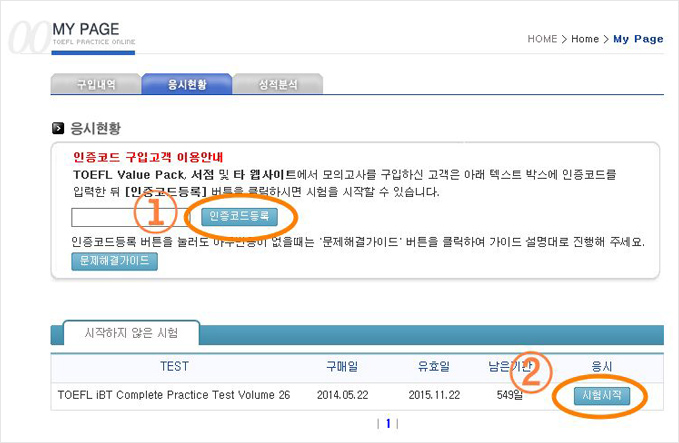
TOEFL Value Packs 구입고객 -> TOEFL Practice Online 인증코드등록
 TOEFLtpo.com 결제고객 -> 시험시작
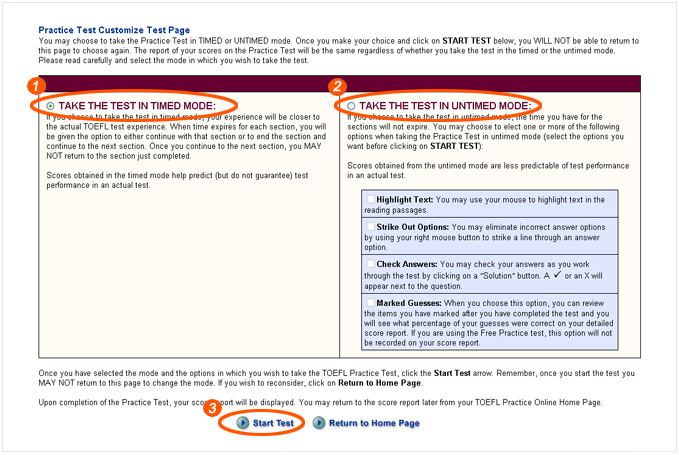
 Timed Mode
Untimed Mode
시험모드 선택 후 화면 하단의 Start Test를 클릭하면 시험이 시작됩니다.
시험이 시작되면 다른 프로그램의 사용은 자동으로 차단됩니다.
각 영역별 Direction 및 알림창의 내용은 반드시 끝까지 읽고 주의사항을 숙지합니다.
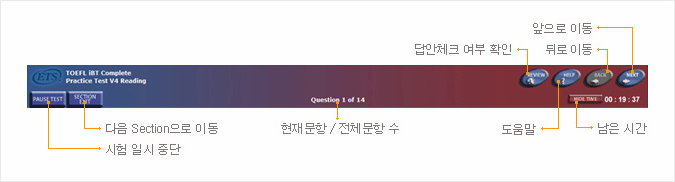
* Reading Section 화면 상단에 위치한 버튼 기능 안내입니다
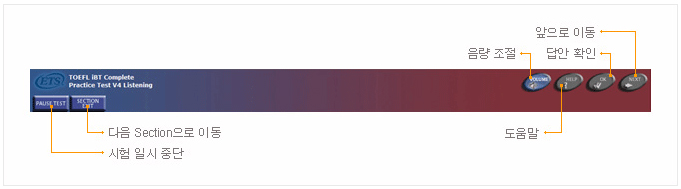
* Listening Section 화면 상단에 위치한 버튼 기능 안내입니다.
| 버튼 | 기능안내 |
|---|---|
 |
시험을 일시 중단 할 수 있습니다. |
 |
현재 시험을 진행 중인 Section을 생략하고 다음 Section으로 이동할 수 있습니다. |
| ※ 주의: Section Exit 버튼을 클릭한 뒤에는 이전 Section으로 돌아갈 수 없으며 이전 Section에서 풀지 않은 문항은 모두 0점 처리됩니다. | |
 |
Reading Section - 정답체크 상태를 문항별로 한눈에 확인할 수 있습니다. |
 |
시험 진행에 관한 도움말을 볼 수 있습니다. |
 |
Reading Section - 이전 화면으로 이동합니다. |
| Listening Section - 버튼을 제공하지 않습니다. | |
 |
Reading Section - 다음 화면으로 이동합니다. |
| Listening Section - OK버튼이 활성화됩니다. | |
 |
음량을 조절할 수 있습니다. |
 |
Reading Section - 버튼을 제공하지 않습니다. |
| Listening Section - 다음 화면으로 이동합니다. |

성적/리뷰보기 버튼을 클릭하면 성적 재확인 및 리뷰보기를 할 수 있습니다.
※ 리뷰보기는 시험완료일로부터 30일 동안 이용가능합니다.

Reading / Listening: Section 이름을 클릭하면 해당 Section 문항들을 다시 볼 수 있습니다.
Speaking/ Writing: 각 문항별로 연결된 링크를 클릭하면 해당 문항을 다시 볼 수 있습니다.
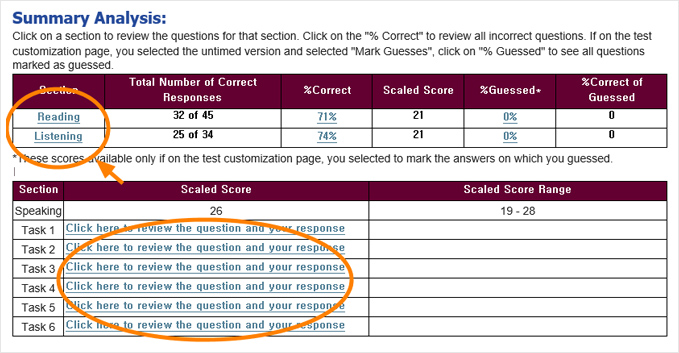
MY PAGE에서 3번째 메뉴에 있는 성적분석 버튼을 클릭하세요.
완료한 시험에서 분석보기를 클릭하면 성적분석을 할 수 있습니다.

 각 영역별 성적분석 확인하는 방법
Reading, Listening
Writing
Speaking